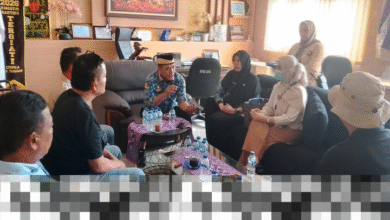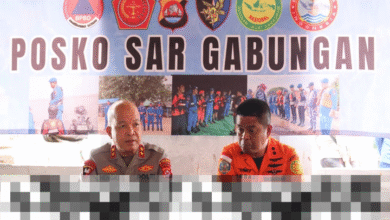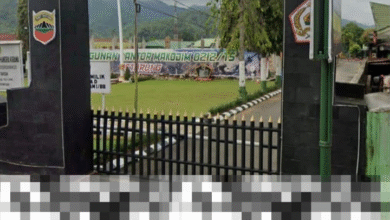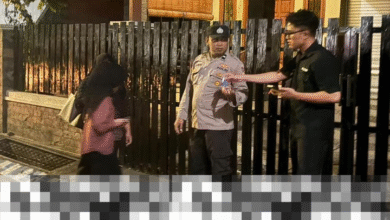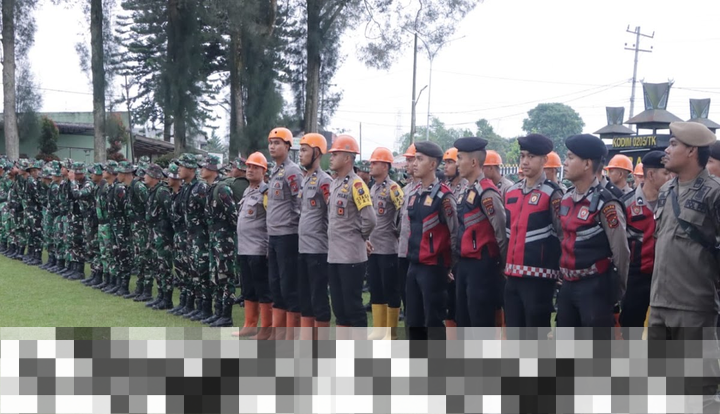
Erupsi Gunung Sinabung merupakan ancaman yang selalu mengintai masyarakat sekitar, khususnya di daerah Karo. Ketika bencana alam seperti ini terjadi, koordinasi dan sinergi antara berbagai instansi sangat penting untuk memastikan keselamatan dan keamanan warga. Pada Kamis pagi, 3 September, Kapolres Karo, AKBP Pebriandi Haloho, S.H, S.I.K, M.Si, berpartisipasi dalam Apel Siaga Bencana yang digelar di Markas Komando Distrik Militer 0205/TK. Kegiatan ini tidak hanya menjadi sarana untuk meningkatkan kesiapsiagaan, tetapi juga menunjukkan komitmen semua pihak dalam menghadapi potensi erupsi Gunung Sinabung.
Peran TNI-Polri dan Pemda dalam Kesiapsiagaan Bencana
Apel yang dipimpin oleh Pangdam I/BB Mayjen TNI Hendy Antariksa ini dihadiri oleh berbagai elemen, termasuk personel dari Polda Sumut, TNI, Badan Penanggulangan Bencana Daerah (BPBD), serta instansi terkait lainnya. Kehadiran jajaran Forkopimda Karo semakin memperkuat sinergi yang diperlukan dalam menghadapi situasi darurat. Kolaborasi ini sangat penting untuk membangun sistem respons cepat yang dapat melindungi masyarakat dari dampak erupsi Gunung Sinabung.
Langkah-langkah Kesiapsiagaan yang Diterapkan
Kesiapsiagaan yang dilakukan oleh TNI-Polri dan Pemda Karo meliputi beberapa langkah strategis, antara lain:
- Peningkatan patroli di daerah rawan erupsi.
- Penyediaan informasi terkini mengenai aktivitas Gunung Sinabung kepada masyarakat.
- Penyelenggaraan simulasi evakuasi bagi warga yang tinggal di sekitar gunung berapi.
- Koordinasi dengan lembaga terkait untuk memperkuat infrastruktur penanggulangan bencana.
- Pemberian pelatihan kepada petugas lapangan untuk menghadapi situasi darurat.
Melalui langkah-langkah ini, diharapkan masyarakat bisa lebih siap dan tahu apa yang harus dilakukan jika terjadi erupsi.
Peran Masyarakat dalam Menghadapi Erupsi
Masyarakat juga memiliki peran penting dalam menjaga keselamatan diri dan keluarga. Dalam menghadapi potensi erupsi Gunung Sinabung, warga diimbau untuk selalu siaga dan waspada. Memantau perkembangan informasi dari sumber resmi sangatlah krusial. Hal ini bertujuan untuk menghindari informasi yang salah dan memastikan bahwa langkah-langkah yang diambil adalah yang terbaik untuk keselamatan.
Pentingnya Komunikasi yang Efektif
Komunikasi yang jelas dan efektif antara pemerintah, TNI, Polri, dan masyarakat akan meminimalisir risiko kebingungan saat terjadi bencana. Berikut adalah beberapa cara yang bisa dilakukan untuk menjaga komunikasi:
- Penggunaan media sosial untuk penyebaran informasi cepat.
- Pengadaan posko darurat yang mudah dijangkau oleh masyarakat.
- Penyampaian informasi melalui radio dan televisi lokal.
- Distribusi buletin tentang kesiapsiagaan bencana.
- Penyelenggaraan pertemuan rutin dengan warga untuk mendiskusikan langkah-langkah yang diambil.
Dengan komunikasi yang baik, masyarakat dapat lebih siap dan mengetahui apa yang harus dilakukan dalam keadaan darurat.
Menjaga Ketahanan Mental Masyarakat
Selain kesiapsiagaan fisik, ketahanan mental masyarakat juga penting dalam menghadapi potensi erupsi Gunung Sinabung. Rasa cemas dan ketakutan yang muncul dapat mempengaruhi keputusan yang diambil saat situasi darurat. Oleh karena itu, edukasi mengenai manajemen stres dan ketahanan mental harus menjadi bagian dari program kesiapsiagaan.
Program Edukasi untuk Masyarakat
Pemerintah daerah bersama dengan instansi terkait dapat menyelenggarakan program-program edukasi yang bertujuan untuk meningkatkan ketahanan mental masyarakat, seperti:
- Workshop tentang manajemen stres dan cara menghadapi bencana.
- Sesi konseling bagi masyarakat yang terdampak bencana sebelumnya.
- Penyuluhan tentang pentingnya menjaga kesehatan mental dalam situasi sulit.
- Program dukungan sebaya untuk saling membantu di antara warga.
- Pelatihan keterampilan untuk meningkatkan rasa percaya diri dalam menghadapi bencana.
Dengan ketahanan mental yang baik, masyarakat akan lebih mampu untuk menghadapi tantangan yang ada.
Kesimpulan: Bersama Menghadapi Tantangan
Sinergi antara TNI-Polri, BPBD, dan Pemda Karo merupakan langkah penting dalam memastikan keselamatan masyarakat di daerah rawan erupsi. Melalui koordinasi yang baik, komunikasi yang efektif, dan program edukasi yang mendukung, masyarakat dapat lebih siap dalam menghadapi potensi erupsi Gunung Sinabung. Ingatlah, bersama kita siaga, bersama kita jaga keselamatan.